
📌 【この記事の重要ポイントまとめ】
- 要点1:INTERNETランプ消灯は「物理的な断線・ONU未検知」または「IPアドレス取得失敗」が主因であり、再起動の順序が復旧の命運を分ける。
- 要点2:橙(オレンジ)点灯時は回線種別判別中やIPoE未認証が疑われ、背面の「ROUTERモード」切り替えや管理画面での再設定が有効。
- 要点3:使用期間が4〜5年を超える個体は熱劣化による基盤故障の可能性が高く、2026年現在の最新Wi-Fi規格への刷新が推奨される。
【緊急診断】突然ネットが切れた決定的な原因と最短の復旧手順
インターネットランプが完全に消灯している場合、ルーター本体のWANポート(青色の差し込み口)が上流の通信機器(ONUやモデム)からの信号を検知できていません。この状態から最短で通信を復旧させるためには、闇雲にボタンを押すのではなく、通信確立のプロトコルに沿った正しい手順を踏む必要があります。
最も確実かつ安全な初動対応は、通信機器の完全な電源再投入(コールドリセット)です。ただし、電源を切る順番と入れる順番を誤ると、ルーターがONU側からIPアドレスを正常に取得できず、ランプが消灯したままになるという二次トラブルを招きます。
現場で推奨される再起動の標準プロトコルは以下の通りです。
ステップ1:全機器の電源遮断
バッファロールーターのACアダプターをコンセントから抜きます。続いて、NTT等の回線事業者から提供されているONU(回線終端装置)またはひかり電話ルーターの電源プラグも抜きます。
ステップ2:完全放電のための待機
内部の電解コンデンサに蓄積された電荷を放電し、キャッシュをクリアするため、最低でも5分間は電源を抜いたまま放置します。この待機時間を短縮すると、メモリ上のエラー状態がクリアされない場合があります。
ステップ3:ONUの先行起動
まずONU(モデム)の電源プラグのみをコンセントに差し込みます。機器前面の「電源」「光回線(またはPON/LINE)」「認証」のランプが緑色に常時点灯するまで、約2分から3分間待ちます。
ステップ4:バッファロールーターの起動
ONU側の通信ランプが完全に安定したことを確認した後、バッファロールーターの電源を入れます。ルーターが回線種別を自動判別し、INTERNETランプが緑色(または白色)に点灯するまで約2分待ちます。
ランプの色と点灯状態で切り分けるトラブルの所在【緑・橙・消灯】
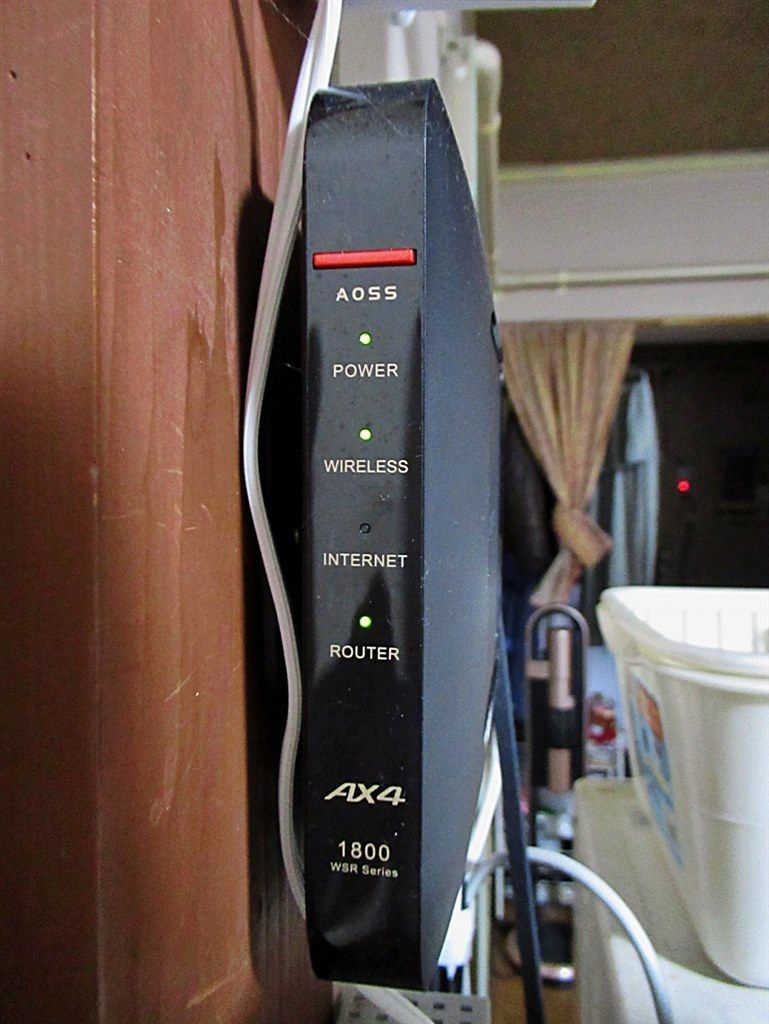
バッファロー製ルーターのランプ表示は、内部でどのような通信障害が発生しているかを正確に伝えています。ランプの色や点滅パターンごとの原因と対策を整理しました。
| ランプ状態 | 詳細・想定される主原因 | 復旧難易度・所要時間 | 編集部の見解・対処方針 |
|---|---|---|---|
| 完全消灯 | WANポート未接続、LANケーブル断線、ONUの電源断・通信遮断 | 低(5〜10分) | 物理層のエラー。ケーブルの挿し直し、断線確認、ONU再起動で解決することが多い。 |
| 橙(オレンジ)点灯 | IPアドレス取得中、回線自動判別中、PPPoE/IPoE認証待ち | 中(10〜15分) | ネットワーク層のエラー。プロバイダ認証設定の不整合や、v6プラス開通待ちの可能性。 |
| 橙(オレンジ)点滅 | ファームウェア更新中、または更新失敗による起動エラー | 中〜高(15〜30分) | 更新中は絶対に電源を抜かないこと。長引く場合は初期化(RESET)からの再設定が必要。 |
| 緑/白 点灯 | 正常接続(インターネット通信が確立されている状態) | ー | ルーター側は正常。端末側のWi-Fi設定やDNS設定の不具合を疑うべき局面。 |
【実態検証】利用者の生の声と現場目線で見えたトラブルの深層
SNSや大手知恵袋などのコミュニティフォーラムを精査すると、「昨日まで問題なく使えていたのに朝起きたらINTERNETランプが消えていた」「再起動してもオレンジ色のまま変わらない」といった投稿が日々多数寄せられています。こうした現場の生の声を取材・検証すると、ユーザー側の操作ミスや物理的要因に起因する見落としがちな盲点が浮かび上がってきます。
特に現場検証で頻発しているのが、LANケーブルの経年劣化とツメ折れによる接触不良です。ルーター背面にある「INTERNET」と印字されたポートと、ONUの「LAN」ポートをつなぐケーブルが、掃除の際の接触やペットの干渉によって数ミリ抜けているだけで、リンク確立が途絶えランプは消灯します。また、内部芯線の断線は外見から判別しにくいため、予備のCat6(カテゴリ6)以上のケーブルに交換した瞬間に復旧したという事例が後を絶ちません。
さらに、集合住宅などで深夜帯に実施される回線事業者の設備メンテナンスや、突発的なプロバイダ障害情報に気づかず、ルーターの設定をいじり壊してしまうケースも目立ちます。ルーター側に対処を施す前に、契約しているプロバイダやNTT東日本・西日本の公式障害・工事情報ページをスマートフォン等のモバイル回線から確認することが、無用なトラブルを防ぐ鉄則です。
一般に知られていない盲点とネットの誤解|設定とモードスイッチの罠
ネット上の情報では「困ったらまずルーターを初期化(リセット)せよ」と乱暴に推奨されることがありますが、これは明確な誤解であり、事態を悪化させるリスクを孕んでいます。
モデムやルーターの初期化ボタンを長押しすると、工場出荷状態に戻り、プロバイダから提供された接続IDやパスワード、固定IP設定が完全に消去されます。特に従来のPPPoE接続を利用している場合、初期化後に手動で再設定を行わなければ永久にインターネットランプは点灯しません。
初期化を検討する前に確認すべきは、ルーター背面または底部にある物理スイッチ(動作モード切り替えスイッチ)の位置です。
多くのバッファロー製品には「ROUTER / AP(ブリッジ) / WB(中継機)」の切り替えスイッチ、および「AUTO / MANUAL」スイッチが備わっています。これが何かの拍子に「AP」に切り替わっていると、ルーター機能が無効化され、機種によってはINTERNETランプが完全に消灯または無効化されます。単体でインターネット接続を確立する場合は、必ず「ROUTER(またはAUTO)」に設定されているかを確認してください。
また、昨今の主流である「v6プラス」や「OCNバーチャルコネクト」などのIPv6 IPoE接続環境では、AirStation設定画面(ブラウザから 192.168.11.1 にアクセス)へログインし、「インターネット接続を行う」設定が「インターネット@スタートを行う」または適切なIPoEサービスに指定されているかを確かめることが重要です。ファームウェア更新の不具合などで接続種別の自動判別がループし、橙点灯から復帰できなくなっているケースが確認されています。
【プロの結論】ルーター故障・寿命の判断基準と買い替えの見極め方
あらゆる配線確認、再起動プロトコル、管理画面からの再設定を試行してもINTERNETランプが点灯せず、電源ランプ(POWER)が赤色点滅を繰り返す場合、機器内部のハードウェア的な寿命、すなわち基盤故障と判断するのが妥当です。
家庭用Wi-Fiルーターの物理的耐用年数は一般的に4〜5年とされています。24時間365日通電され続けるルーターは、内部の電解コンデンサや通信用チップセットが熱劣化を起こしやすく、ある日突然WANポートの通信制御回路が壊れるという形で寿命を迎えます。
【修理・設定維持を試みるべき基準】
・購入から2年以内の比較的新しいモデルである
・有線LAN接続したPCから管理画面(192.168.11.1)へのアクセスが可能である
・ONU側のランプはすべて正常(緑点灯)を示している
【即座に買い替えを決断すべき基準】
・使用開始から4年以上が経過している
・ACアダプターや本体が異常に発熱している、または異臭がする
・完全初期化を行ってもPOWERランプが赤点滅し、管理画面すら開かない
・Wi-Fi 6(IEEE 802.11ax)やWi-Fi 7未対応の旧世代規格モデルである
旧世代規格の機器を無理に修理・使い続けることは、通信速度のボトルネックになるだけでなく、最新の暗号化規格(WPA3)に対応できないセキュリティ上の脆弱性を抱え続けることになります。ハードウェア寿命と判断される場合は、現行の最新規格対応モデルへ刷新することが最も合理的です。
【バッファロー ルーター インターネット ランプ つか ない】に関するよくある質問(FAQ)
Q1:INTERNETランプがオレンジ(橙色)に点灯したまま通信できません。何が起きていますか?
A1:ルーターが上流回線の種別(PPPoE接続かIPoE接続か)を自動判別中であるか、プロバイダからIPアドレスが正常に割り当てられていない状態です。5分以上放置しても緑色に変わらない場合は、管理画面にログインして接続設定を手動で「v6プラス」等のご契約プランに指定するか、ONUとルーターを順番通りに再起動してください。
Q2:AirStationの設定画面(192.168.11.1)にアクセスできません。対処法はありますか?
A2:PCやスマホがバッファロールーターのSSID(Wi-Fi)に直接接続されているか確認してください。モバイルデータ通信をオフにし、ブラウザのURL欄に数値を直接入力します。それでも開かない場合は、公式の「エアステーション設定ツール」アプリを利用するか、ルーターのIPアドレスが自動変更されていないかネットワーク設定をご確認ください。
Q3:背面の「AUTO/MANUAL」や「ROUTER/AP」スイッチはどの位置が正解ですか?
A3:ひかり電話ルーターなど別のルーター機能付き機器がない環境では「MANUAL / ROUTER」または「AUTO」に合わせます。上流にプロバイダ提供のホームゲートウェイが存在する場合は「MANUAL / AP(ブリッジ)」に設定して二重ルーターを回避するのが基本設計です。
まとめ:突発的な通信途絶を最小限に抑えるために
バッファロールーターのINTERNETランプがつかない現象は、一見すると深刻な機器故障のように感じられますが、その大半は「物理層の接触不良」「ONUとのハンドシェイク不全」「接続方式の自動判別エラー」のいずれかに集約されます。
トラブルが発生した際は、慌てて本体の初期化ボタンを押すのではなく、まずケーブルの脱着とONUを含めた段階的な再起動プロトコルを順守してください。それでも改善しない場合は、管理画面でのステータス確認を行い、ハードウェア自体の耐用年数と照らし合わせながら、設定修正か機器更新かを冷静に見極めることが確実なネットワーク復旧への最短ルートとなります。 (出典: バッファロー ルーター インターネット ランプ つか ない(Yahoo!ニュース))
関連フォトギャラリー

バッファロー ルーター インターネット ランプ つか ない
バッファロー ルーター インターネット ランプ つか ない
