📌 【この記事の重要ポイントまとめ】
- 要点1:端末内の閲覧履歴やCookieはタブを閉じれば消去されるが、ネットワーク管理者やWi-Fiルーター側にはドメイン単位の通信ログが残る構造である
- 要点2:「プライベートブラウズボタンが消えた」トラブルの9割以上は、スクリーンタイムによるWebコンテンツ制限が原因である
- 要点3:最新iOSの生体認証ロックや高度なトラッキング防止を活用しつつ、用途に応じて通信の暗号化手段を組み合わせることが防衛の鍵となる
【疑問を解明】Safariプライベートブラウズで閲覧履歴は本当に消えるのか?
プライベートブラウズ履歴復元の真相とフォレンジック調査の限界
Wi-Fiルーター閲覧履歴の真実と「バレる」噂の科学的根拠
【徹底比較】主要ブラウザのプライバシー保護性能と通信ログ可視化
プライベート閲覧機能はブラウザごとにどのような違いがあり、通信の各レイヤーでどこまでログが残るのか。主要な環境ごとの保護状況を比較データとして整理しました。| 閲覧モード・環境 | 端末内の履歴・Cookie | Wi-Fi/社内ログへの影響 | 編集部の見解・評価 |
|---|---|---|---|
| Safari 通常モード | 永続保存(手動削除が必要) | ドメイン名・IPが記録される | 端末を共有する環境では覗き見リスクが最も高い |
| Safari プライベートブラウズ | タブ終了時に完全消去+Face IDロック | ドメイン名・IPが記録される | 端末内の秘匿性は優秀。ネットワーク側への配慮は別途必要 |
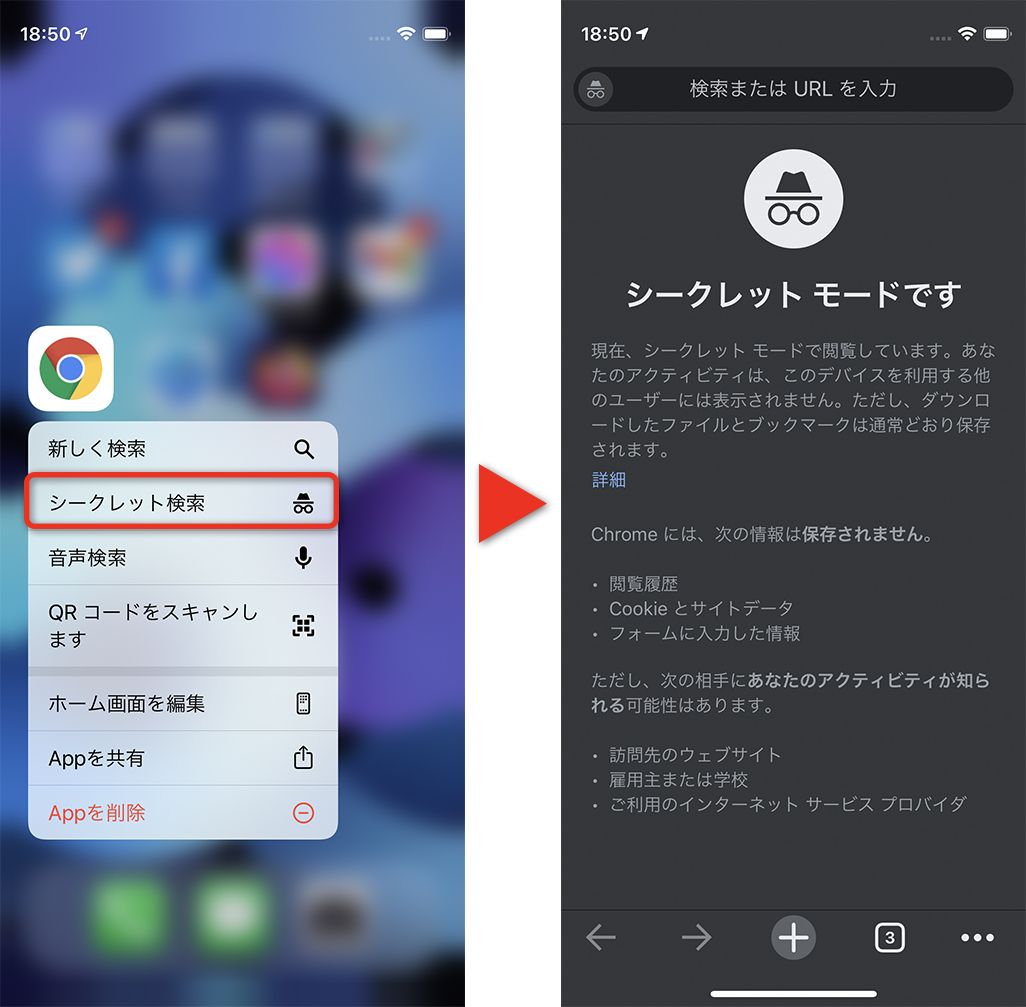
| Google Chrome シークレットモード | ウィンドウ終了時に消去 | ドメイン名・IPが記録される | マルチプラットフォームで便利だが、追跡防御機能はSafariがやや優勢 |
| Safari+プライベートリレー(またはVPN) | タブ終了時に完全消去 | 暗号化されドメインすら判別不能 | ネットワーク管理者からも完全に足跡を隠す唯一の現実解 |
【実態検証】利用者の生の声と現場目線で見えたリアル
大手掲示板やSNS、知恵袋などのコミュニティを調査すると、「プライベートブラウズにしていたはずなのに、妻に検索履歴がバレてトラブルになった」「会社の情シス部門からプライベートなサイト閲覧について呼び出しを受けた」といった投稿が定期的に見られます。 現場の実態を詳しく分析すると、技術の欠陥ではなく「利用者の思い込みと物理的な隙」が原因のほとんどを占めています。「シークレットモードにしておけば安心だと思い、夜中に調べものをしたタブを開いたまま寝落ちした。翌朝、子供がタブレット代わりにスマホを使ってSafariを開いたことで全て発覚した」(30代男性・会社員)
「会社の支給iPhoneでプライベートブラウズを使って転職サイトを見ていたところ、月次のネットワーク監査で社内プロキシのログを突きつけられ、厳重注意を受けた」(20代女性・営業職)このように、多くのトラブルは「タブを閉じる前に他人の目に触れた」か、「会社や学校など、通信ログが厳密に監査されている管理ネットワーク下で通信を行った」ことによって生じています。シークレットモードという名称から「完全な透明人間になれる」と過信してしまう心理的な油断こそが、露見を招く最大のトリガーとなっています。
iPhoneシークレットモードのやり方・解除方法と「常時起動」の裏技
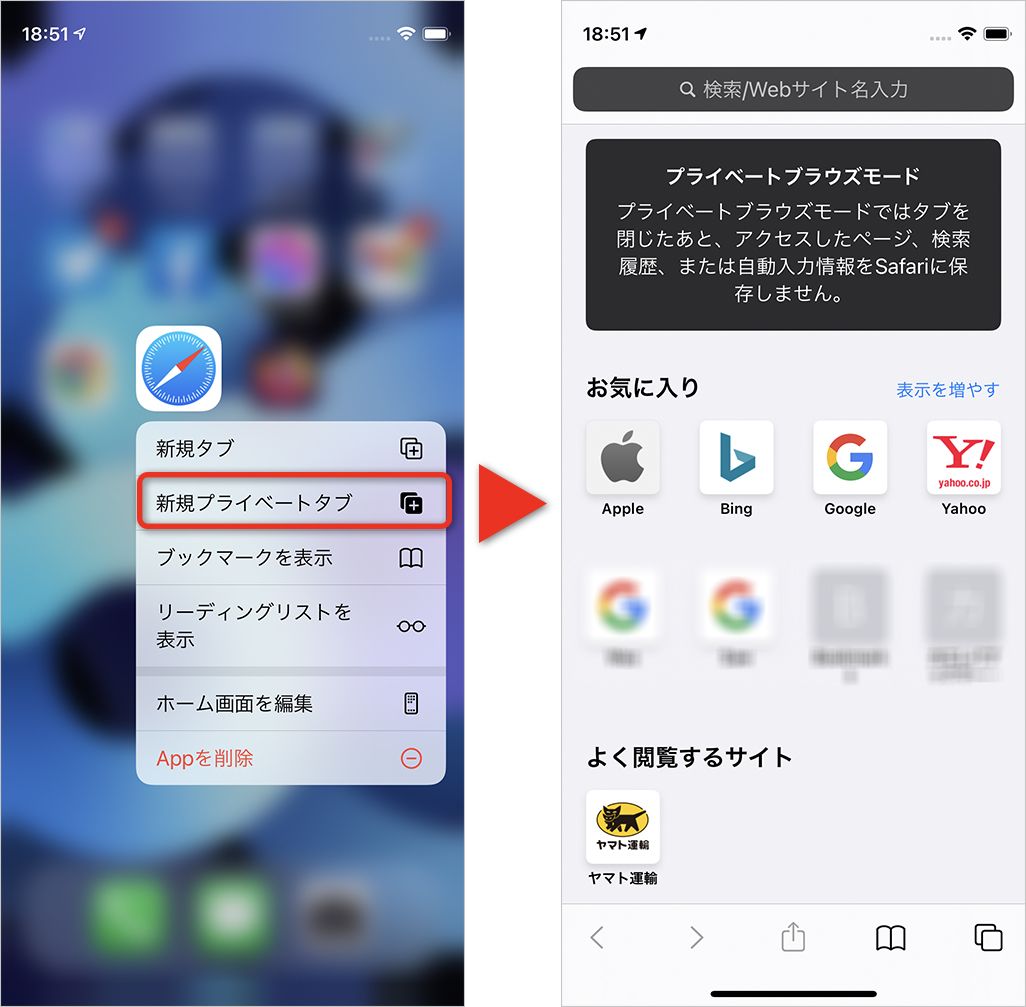
iPhoneでのSafariプライベートブラウズやり方は非常にシンプルですが、インターフェースの改修に伴い操作に戸惑う声も聞かれます。基本的な切り替えとiPhoneシークレットモード解除方法を再確認しておきましょう。基本の操作手順(切り替えと解除)
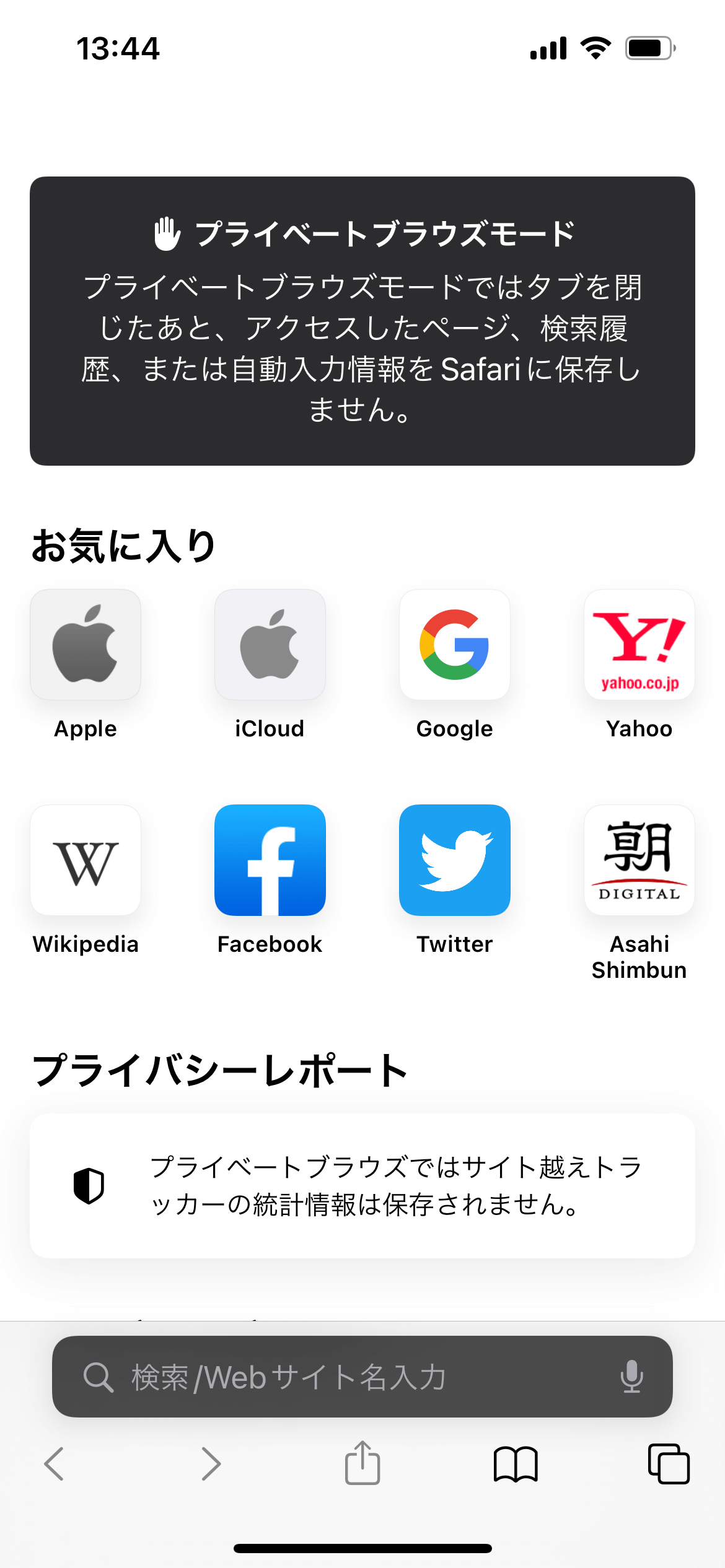
1. Safariを起動し、画面右下にある「タブ」アイコン(重なった2重の四角)をタップします。 2. 画面下部中央に表示される「〇個のタブ」または「タブグループ」の名前をタップ、もしくは画面を左右にスワイプします。 3. 一覧から「プライベート」を選択すると、検索バーや背景が黒(ダークトーン)基調のプライベートブラウズ画面に切り替わります。 4. 通常モードに戻す(解除する)には、同様の手順で「タブ」一覧を開き、「プライベート」から「〇個のタブ(個人用)」を選択し直すだけです。プライベートブラウズを「常時起動」させる設定テクニック
毎回プライベートモードに切り替えるのが面倒な場合、Safariシークレットモード常時起動設定を行う実用的な回避策があります。 iOS標準の機能としてSafari起動時を常にプライベートモードに固定する専用トグルはありませんが、「ショートカット」アプリを活用することで事実上の常時起動が実現可能です。「ショートカット」内で「Safariのプライベートタブを開く」というアクションを作成し、そのショートカットアイコンをホーム画面に配置して従来のSafariアイコンと置き換えることで、タップするだけで常にプライベート環境でブラウジングを始められます。Safariシークレットモード消えた原因|スクリーンタイムWebコンテンツ制限の解除
「Safariのタブ切り替え画面を開いても、プライベートの文字がどこにも見当たらない」「昨日まで使えていたボタンが消えてしまった」という相談が急増しています。 Safariシークレットモード消えた原因のほぼ100%は、iOSのペアレンタルコントロール機能であるスクリーンタイムWebコンテンツ制限が意図的あるいは誤操作で有効化されていることにあります。 Appleの仕様上、未成年者の安全保護や有害サイトへのアクセス遮断を目的とするWebフィルタリング機能が有効になっている場合、履歴を隠匿できるプライベートブラウズ機能そのものがシステムレベルで強制的に非表示化されます。消えたボタンを復活させる復旧手順
1. iPhoneの「設定」アプリを開き、「スクリーンタイム」をタップします。 2. 「コンテンツとプライバシーの制限」を選択します(パスコードを設定している場合は入力を求められます)。 3. 「コンテンツ制限」内の「Webコンテンツ」をタップします。 4. 設定が「成人向けWebサイトを制限」または「許可されたWebサイト」になっている場合、プライベートブラウズが封印されます。ここを「無制限アクセス」に変更します。 5. Safariを一度タスクキル(上スワイプで終了)して再起動すると、タブ画面に「プライベート」の項目が正常に復活します。 会社の管理端末(MDMプロファイル導入端末)や、ファミリー共有で保護者のアカウントから制限がかけられている場合は、端末単体でこの制限を解除することはできません。一般に知られていない盲点とネットの誤解
プライベートブラウズを語る上で、ネット上に蔓延する「2つの大きな誤解」を是正しておく必要があります。誤解1:Webサイト運営者からも足跡が完全に隠せる?
シークレットモードでアクセスしたとしても、アクセスされたWebサイト側のサーバーには「接続元のIPアドレス」「アクセス日時」「使用端末・OS情報(ユーザーエージェント)」がそのまま送信されています。 Webサイト側から見れば、「過去のCookieを持たない新規の訪問者」として扱われるだけであり、誰がアクセスしたかを完全に特定できないわけではありません。特に、シークレットモードのタブ内でGoogleやAmazon、SNSなどのアカウントに一度でもログインしてしまえば、その瞬間に過去の行動データやアカウント情報と紐づけられます。「ログインした状態でのプライベートブラウズ」は、サイト運営者に対する匿名性を失っている状態に等しい点に注意してください。誤解2:マルウェアや詐欺サイトの危険性も防げる?
シークレットモードは「履歴を残さない機能」であって、「セキュリティソフト」ではありません。悪意あるフィッシング詐欺サイトに騙されてクレジットカード情報を入力してしまえば通常通り盗み取られますし、不審なリンクからの不正プロファイルインストールなどの脅威を遮断してくれるわけではありません。安全性の担保は、あくまでフィッシング警告機能などブラウザ本来の防御機能に依存します。【プロの結論】プライベートブラウズをおすすめできる人・慎重になるべき人の判断基準
サイバーセキュリティの構造と、情報管理における心理的境界線(プライバシーバウンダリー)の観点から、どのような場面でこの機能を用い、どのような場面で過信を避けるべきかの明確な判断基準を提示します。おすすめできる人・適した利用シーン
* 家族やパートナーと1台のiPadやiPhoneを共用している人:端末内の検索候補や入力履歴を見られたくない日常的な用途において、最も手軽で安全な防壁となります。 * プレゼントやサプライズの計画を立てている人:家族に見られる端末でECサイトを閲覧しても、リターゲティング広告(閲覧した商品が別のWebサイトの広告枠に表示される現象)の発生を最小限に抑えられます。 * Webサイトの挙動確認やクリーンな検索結果を見たい人:過去の検索パーソナライズの影響を受けずに、客観的な検索順位やサイト表示を確認したい実務用途に最適です。慎重になるべき人・利用を避けるべき環境
* 会社や学校から貸与された端末・ネットワークを利用している人:シークレットモードを使っても、社内ゲートウェイやMDM監視ソフトには接続ログが筒抜けです。プライベートな調べものは私物のスマートフォンとモバイル回線(4G/5G)で行うのが鉄則です。 * 「完全な匿名性」を求めて機密情報をやり取りする人:公衆Wi-Fiや家庭用回線であってもドメイン追跡のリスクは残ります。真にプライバシーを守る必要がある場合は、信頼できるVPNサービスの併用や、暗号化通信に特化したブラウザの導入が不可欠です。【safari シークレット モード】に関するよくある質問(FAQ)
Q1:Wi-Fiルーターの管理画面を見たら、シークレットモードで見た具体的な動画やWebページのタイトルまで分かりますか?
A1:現在の大半のWebサイトはHTTPS通信によって暗号化されているため、具体的なページタイトルや動画のURL、入力した内容まではWi-Fiルーターの管理画面には表示されません。ただし、「どのドメイン(例:youtube.comなど)に、いつアクセスしたか」というアクセス先サーバーの情報は記録に残ります。
Q2:プライベートブラウズのタブにFace IDロックをかける設定方法はどこにありますか?
A2:iPhoneの「設定」アプリを開き、「Safari」を選択します。画面を下にスクロールして「プライベートブラウズをロック解除するためにFace IDを要求」のスイッチをオンにしてください。これでSafariを閉じた際に自動でロックがかかるようになります。
Q3:プライベートブラウズでダウンロードしたファイルは、タブを閉じたら消えますか?
A3:消えません。プライベートブラウズ中にダウンロードした画像やPDFなどのファイルは、端末の「ファイル」アプリや「写真」アプリなどのストレージに保存されるため、タブを閉じても手動で削除しない限り端末内に残ります。
Q4:キャリア回線(4G/5G)を使っていれば、Wi-Fiのように誰かにログを見られる心配はありませんか?
A4:自宅や職場のWi-Fiルーターを経由しないため、家族や社内のネットワーク管理者に通信ログが見られることはありません。ただし、通信キャリア(docomo、au、SoftBank等)の設備には法令に基づき一定期間の通信ログが保持されます。通常、令状のない第三者に開示されることはありません。 (出典: safari シークレット モード(Yahoo!ニュース))
まとめ:デジタルプライバシーを過信せず賢く使いこなすための指針
Safariのプライベートブラウズは、手元にある端末内部の足跡を消し去り、身近な他者の視線から個人の領域を守る上では非常に完成度の高い機能です。特にFace IDロックの統合やトラッキングパラメータの排除など、Appleが推し進めるローカルセキュリティの強固さは他社製ブラウザと比較しても突出しています。 しかしながら、「端末内の履歴消去」と「ネットワーク通信の秘匿」は似て非なる概念です。ルーターやプロバイダを通過するデータパケットの性質を正しく理解していなければ、思わぬところでログが露見し、重大なトラブルを招きかねません。 何が隠せて、何が隠せないのか。その境界線を正しく把握した上で、必要に応じてVPNの併用や回線の使い分けを行い、自身のデジタルプライバシーを安全かつ快適にコントロールしてください。関連フォトギャラリー
safari シークレット モード
safari シークレット モード
