
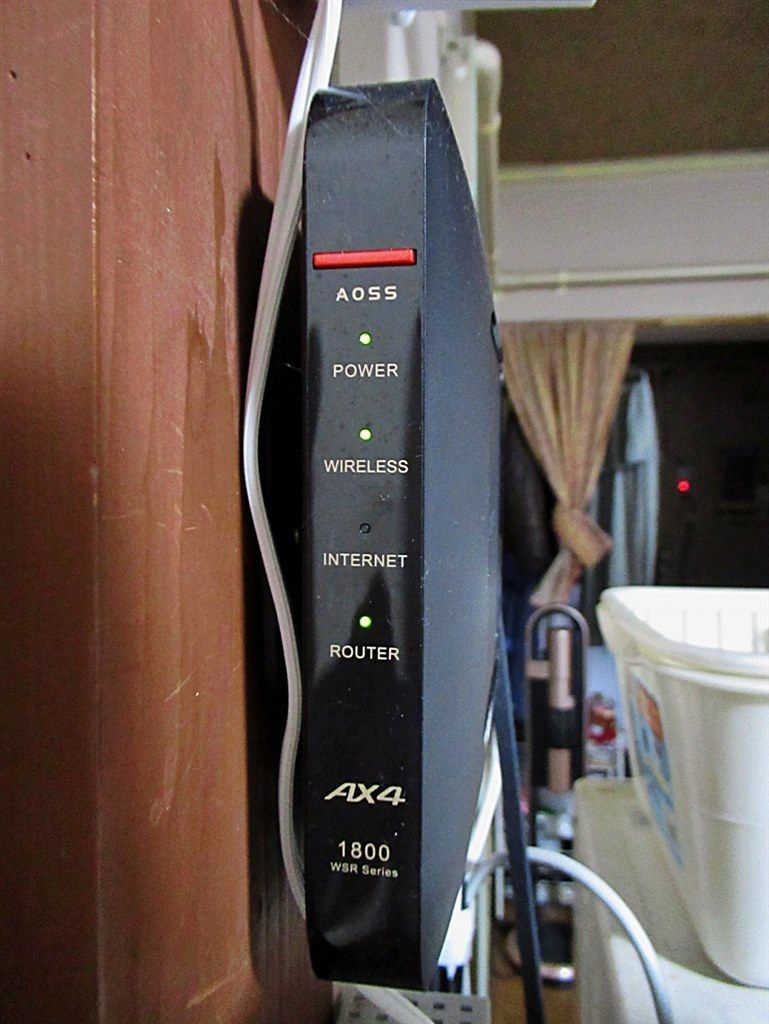
テレワーク中や動画の視聴中、突然Wi-Fiが途切れて画面が止まってしまうトラブルは誰しも経験があるはずです。慌ててバッファロー(BUFFALO)製ルーターの本体を確認した際、普段なら緑色や白色に点灯しているはずの「Internet(インターネット)」ランプが消えていたり、オレンジ色に点滅していたりしたら、ルーターが外のインターネット網と正常に通信できていない決定的なサインです。
Wi-Fiの電波自体はスマホに飛んでいるのに「インターネット未接続」と表示されるケースの多くは、このインターネットランプの異常と直結しています。慌てて本体の初期化ボタンを押す前に、まずは状況を正しく切り分けて対処することが復旧への最短ルートです。本記事では、通信トラブルの現場で真っ先に確認すべき原因と、誰でも数分で試せる実践的な復旧手順を分かりやすく解説します。
📌 【この記事の重要ポイントまとめ】
- 要点1:インターネットランプの「消灯」や「オレンジ点滅」は、回線終端装置(ONU)との物理的切断やプロバイダ認証エラーが主原因です。
- 要点2:機器の再起動は「ルーターとONUの電源を落とし、ONU側から先に起動させる」正しい順番を守らないと改善しません。
- 要点3:配線や再起動で直らない場合、ONUの認証ランプ消灯(光回線の障害)やルーターの寿命・設定ズレを疑う必要があります。
【原因究明】バッファローのインターネットランプが消灯・オレンジ点滅する理由
バッファローのAirStationシリーズにおいて、フロントパネルにある「Internet」ランプは、外部ネットワークとの接続状態をリアルタイムで示す最重要インジケーターです。このランプの状態を見れば、トラブルの大まかな発生場所を瞬時に特定できます。
ランプが「完全消灯」している場合、ルーターの背面に挿さっている青色(または「INTERNET」と書かれた)ポートに物理的な信号が届いていません。LANケーブルの抜けや断線、あるいは接続先であるONU(光回線終端装置)の電源断や故障が疑われます。
一方、ランプが「橙色(オレンジ)に点滅」している場合は、物理的な配線は認識されているものの、IPアドレスの取得失敗やプロバイダ(ISP)側との認証エラー、回線の混雑によるセッション切断が発生しています。特に「v6プラス」や「OCNバーチャルコネクト」などのIPv6接続サービスへの切り替え時や、プロバイダ側の通信障害時に多く見られる挙動です。
【今すぐできる】ネット未接続を自力で直す3つの基本復旧手順
インターネットランプがつかないトラブルに直面した際、焦って複雑なネットワーク設定を変更してはいけません。現場のサポート業務でも最初に行われる、劇的な改善率を誇る3つの基本手順を上流から順に実行してください。
手順1:電源オフから再起動する「正しい順序」
電子機器の基本である再起動ですが、光回線の場合は電源を切る順番と入れる順番が結果を左右します。
まずバッファローのルーターと、回線元のONU(またはホームゲートウェイ)両方の電源プラグをコンセントから抜きます。そのまま約5分間放置して内部の放電とセッションの完全クリアを待ってください。その後、必ずONU側の電源を先に入れ、前面の「光回線」「認証」ランプが緑点灯に安定するまで約2分待ちます。最後にバッファローのルーターの電源を入れます。この順序を守るだけで、機器間のIPアドレス再割り当てがスムーズに行われ、ランプが点灯するケースが多々あります。
手順2:LANケーブルの接触不良とポートの再確認
初歩的なミスに見えて意外と多いのがケーブル周りの問題です。ONUとルーターを繋ぐLANケーブルの両端を一度抜き、カチッと音がするまでしっかりと差し直してください。
差し込む場所は、バッファロー側の「INTERNET(青色)」ポートであり、4つ並んだ「LAN(黒色)」ポートではありません。また、長年使用しているLANケーブルは内部で断線している場合や、ツメが折れて接触不良を起こしている場合があります。予備のLANケーブル(CAT5eまたはCAT6以上)があれば交換してランプが反応するか確認してください。
手順3:背面モードスイッチの物理チェック
ルーターの背面または底面にある「ROUTER / AP / WB」や「AUTO / MANUAL」といった物理スイッチが、掃除や移動のはずみで切り替わっていないか確認します。
光電話対応のホームゲートウェイ(ルーター機能付きONU)がある環境では、バッファロー側を「AP(アクセスポイント)モード」に設定するのが基本です。単体ONUに直接接続している場合は「ROUTERモード」(またはAUTO)にする必要があります。モードスイッチを変更した場合は、ルーターを再起動しないと設定が反映されません。
故障を疑う前に!ONU(光回線終端装置)のランプ状態と配線トラブルの真相
バッファローのルーター自体に問題がなく、その上流にあるNTTなどの光回線設備側にトラブルが起きているケースも珍しくありません。ルーターのランプだけでなく、必ず壁際にある黒や白の機器(ONU)のランプを凝視してください。
ONU前面にあるランプのうち、「光回線(回線)」と「認証」ランプが緑色に点灯していれば、光ファイバー網自体は自宅まで正常に通じています。しかし、この「認証」ランプが消灯していたり、「初期状態」ランプが橙点灯、「警報」ランプが赤点灯している場合は、宅内配線の断線や屋外の光クロージャーでのトラブル、回線事業者側の広域通信障害が発生しています。
特に光コード(細い光ファイバーケーブル)は急激な折り曲げや家具による踏みつけに非常に弱く、内部でガラス繊維が折れると光信号が完全に遮断されます。この状態ではルーター側でいくら設定をいじってもインターネットランプが点灯することはありません。ONU側に異常が見られる場合は、契約している回線事業者(NTT東日本・西日本、各種コラボ光など)のサポート窓口へ連絡が必要です。
ルーター設定画面にログインできない?背面スイッチとモード切替の落とし穴
復旧を試みる中で、ブラウザからルーターの管理画面(通常は「192.168.11.1」)を開こうとしても「ページが見つかりません」と表示され、ログインできない事態に陥ることがあります。
この現象の主な原因は、ルーターが「APモード」で動作していて別のアドレスが割り振られているか、パソコンやスマホのIPアドレスがルーターと異なるネットワーク帯にあることです。バッファロー公式が提供している無料ツール「エアステーション設定ツール」をPCやスマホにインストールして起動すれば、現在の動作モードに関わらずネットワーク上のルーターを自動検出し、一発でログイン画面へ誘導してくれます。
ログイン用のユーザー名とパスワードは、本体付属のセットアップカードや機器底面のシールに記載されています。ブラウザから設定画面に入れたら、管理画面トップにある「Internet」接続状態のステータス表示を確認し、接続エラーコードや認証失敗のログが出ていないかをチェックしてください。
回線障害か設定ミスか?IPv6接続の確認とプロバイダ情報のチェック法
物理的な配線に問題がないにもかかわらずインターネットランプがつかない場合、内部の接続プロトコル設定が噛み合っていない可能性があります。
近年主流となっている「IPv6(IPoE)接続」(v6プラス、transix、OCNバーチャルコネクト、クロスパスなど)を利用している場合、ルーターのインターネット設定を「Internet@Startを行う」または「v6プラスを使用する」といった自動判別に設定しておく必要があります。ここが以前の「PPPoE(ID・パスワード入力型)」のまま残っていると、認証が通らずランプが消灯・点滅を繰り返します。
また、月初や月末にはプロバイダの料金未払いによる一時的な回線停止や、深夜帯の定期メンテナンスが重なることもあります。手元のスマホのモバイルデータ通信(4G/5G)を使って、契約中プロバイダの「障害・メンテナンス情報」ページを確認し、お住まいの地域でサービス停止が発生していないかを必ず照合してください。
経年劣化や寿命のサインとは?買い替えを検討すべき判断基準
あらゆる手順を試し、ルーター本体の初期化(RESETボタンをPOWERランプが橙点滅するまで約3秒長押し)を行ってもインターネットランプが一切反応しない場合、ルーター自体の寿命やハードウェア故障が疑われます。
一般的なWi-Fiルーターの寿命の目安は4〜5年とされています。ルーターは24時間365日通電し続けるため、内部の電解コンデンサの劣化や、熱暴走によるチップの破損が年数とともに進行します。
以下のような症状が複数当てはまる場合は、故障の可能性が極めて濃厚です。
- 本体が異常に熱を持っており、冷ましてもランプが正常に戻らない
- 電源を入れた直後からPOWERランプが赤色に点灯・点滅したまま動かない
- リセットボタンを押して初期化を実行してもランプの反応が変わらない
- 購入から5年以上が経過している旧規格(Wi-Fi 4やWi-Fi 5)のモデルである
通信規格も日々進化しており、古いルーターを無理に使い続けるよりも、最新のWi-Fi 6(IEEE 802.11ax)やWi-Fi 7対応ルーターへ買い替えた方が、通信の安定性や速度面で圧倒的なメリットを得られます。
【バッファローのルーターでインターネットランプがつかない時】に関するよくある質問(FAQ)
Q1:初期化ボタンを押したらどうなりますか?設定は消えますか?
A1:ルーター本体の初期化を行うと、工場出荷状態に戻るため、設定画面で入力したプロバイダ情報(PPPoEのID/PW)や変更したWi-FiのSSID・暗号化キーがすべて消去されます。IPv6(IPoE)接続環境であれば、初期化後に再起動してケーブルを繋ぐだけで自動設定されることが多いですが、念のため契約書類を手元に用意してから実行してください。
Q2:オレンジ色に点滅しているのは故障ですか?
A2:オレンジ点滅の多くは「故障」ではなく「通信確立の処理中」または「プロバイダ認証エラー」を示しています。機器の再起動や配線の見直し、回線事業者側の障害が復旧することで緑や白の点灯に戻るケースがほとんどです。ただし、数時間放置しても点滅が終わらない場合は設定の見直しが必要です。
Q3:スマホのWi-Fiマークは出ているのにネットが見られないのはなぜ?
A3:スマホとバッファローのルーター間は電波で繋がっているためWi-Fiマークは点灯しますが、ルーターから先のインターネット回線が切断されているためです。この状態のときにルーター本体を見ると、まさにインターネットランプが消灯またはオレンジ点滅しています。
まとめ:焦らず上流から確認して快適な通信環境を取り戻そう
バッファローのルーターでインターネットランプがつかなくなったときは、トラブルの発生源を順番に切り分けていくことが確実な解決策です。
まずは「ONUから順に電源を入れる再起動」と「LANケーブルの抜き差し・ポート確認」を行い、それでも改善しない場合はONU本体のランプから回線自体の状態を確認してください。設定画面でのIPv6自動判定の確認やプロバイダの障害情報をチェックし、最終手段として本体初期化を試みます。使用年数が4〜5年を超えている場合はハードウェアの経年劣化も視野に入れ、焦らず一つひとつの項目を点検して快適な通信環境を復旧させましょう。 (出典: バッファロー ルーター インターネット ランプ つか ない(Yahoo!ニュース))
関連フォトギャラリー

バッファロー ルーター インターネット ランプ つか ない
バッファロー ルーター インターネット ランプ つか ない
